
使い方ガイド
録音を始めてから、終わるまで。
- 1
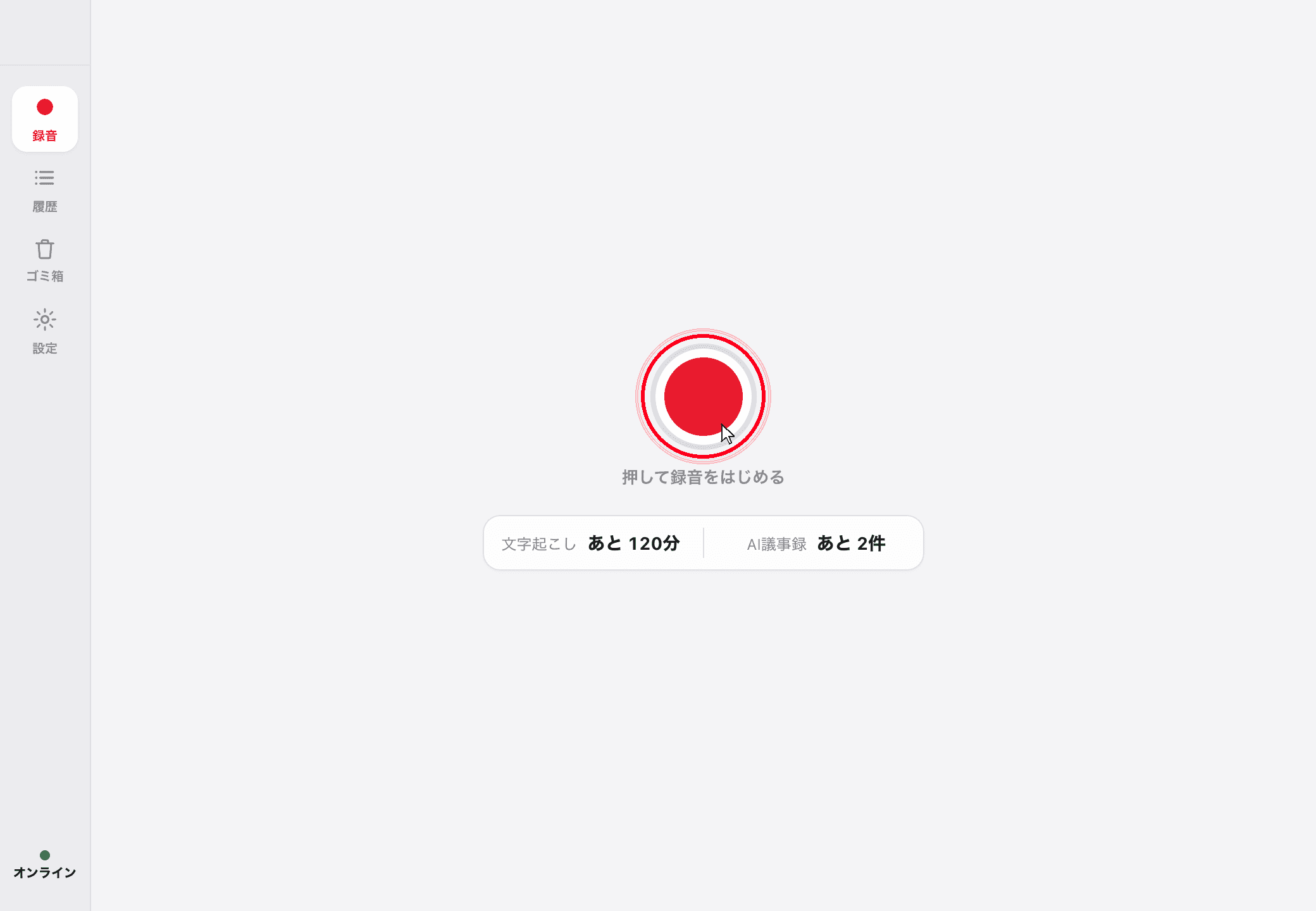
赤いボタンを押す
サイドバーの「録音」で、赤いボタンを押すだけで始まります。
- 2
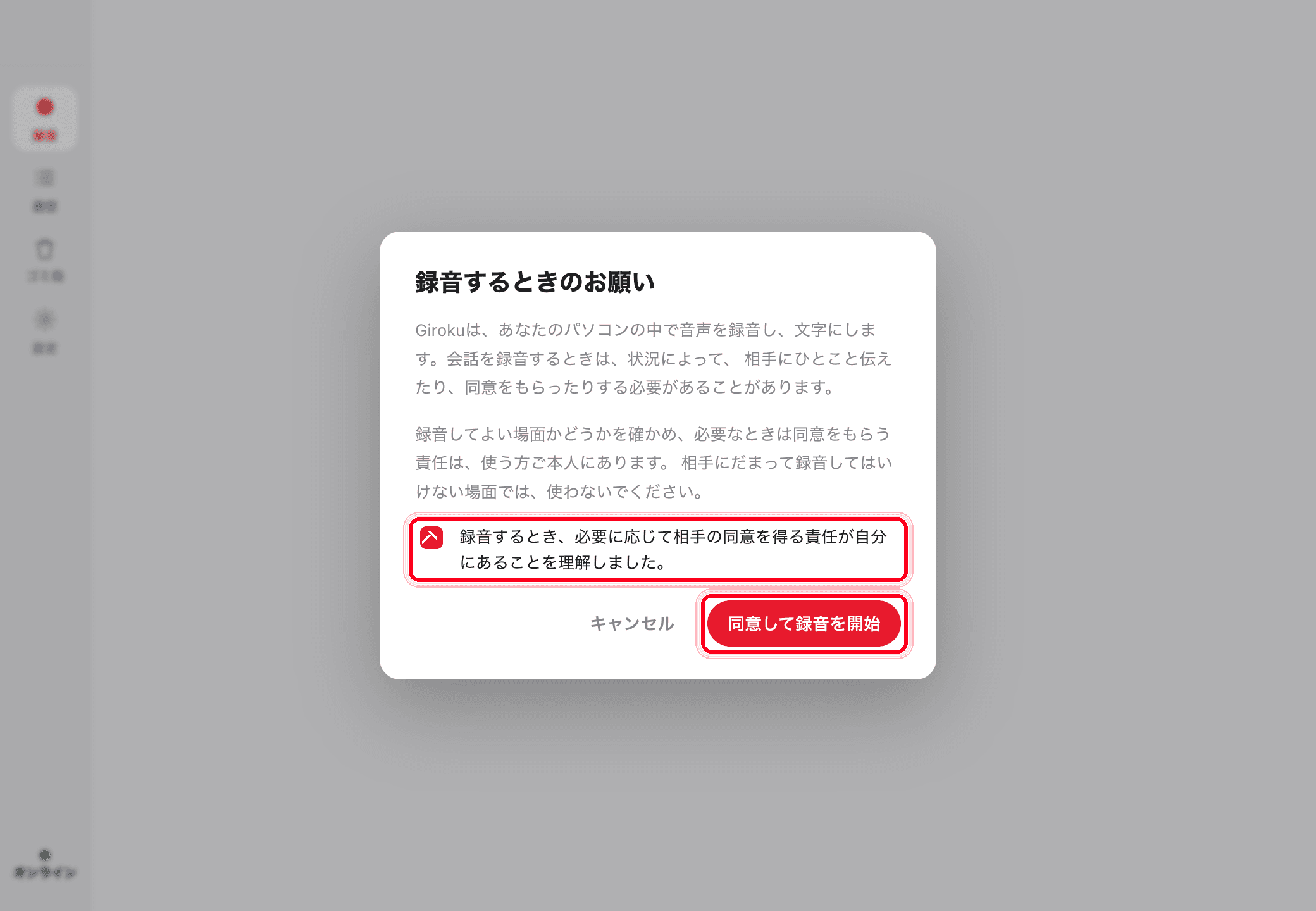
はじめての時だけ、ひとこと確認
相手の同意についての確認です。チェックして進めば、次回からは出ません。
- 3
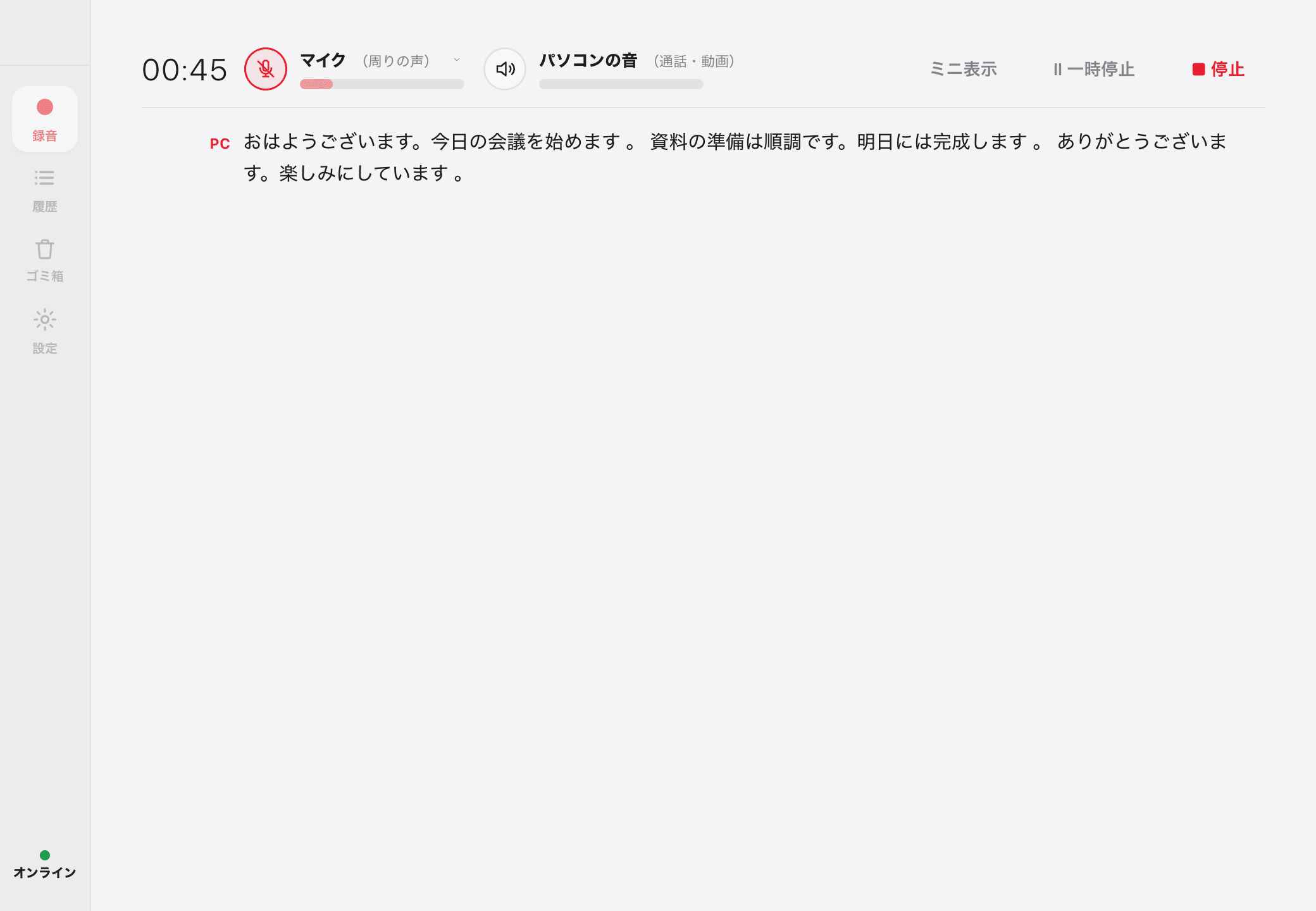
話した内容が、その場で文字になる
マイクの声も、パソコンの音(通話・動画)も、区別しながらリアルタイムで表示されます。
- 4
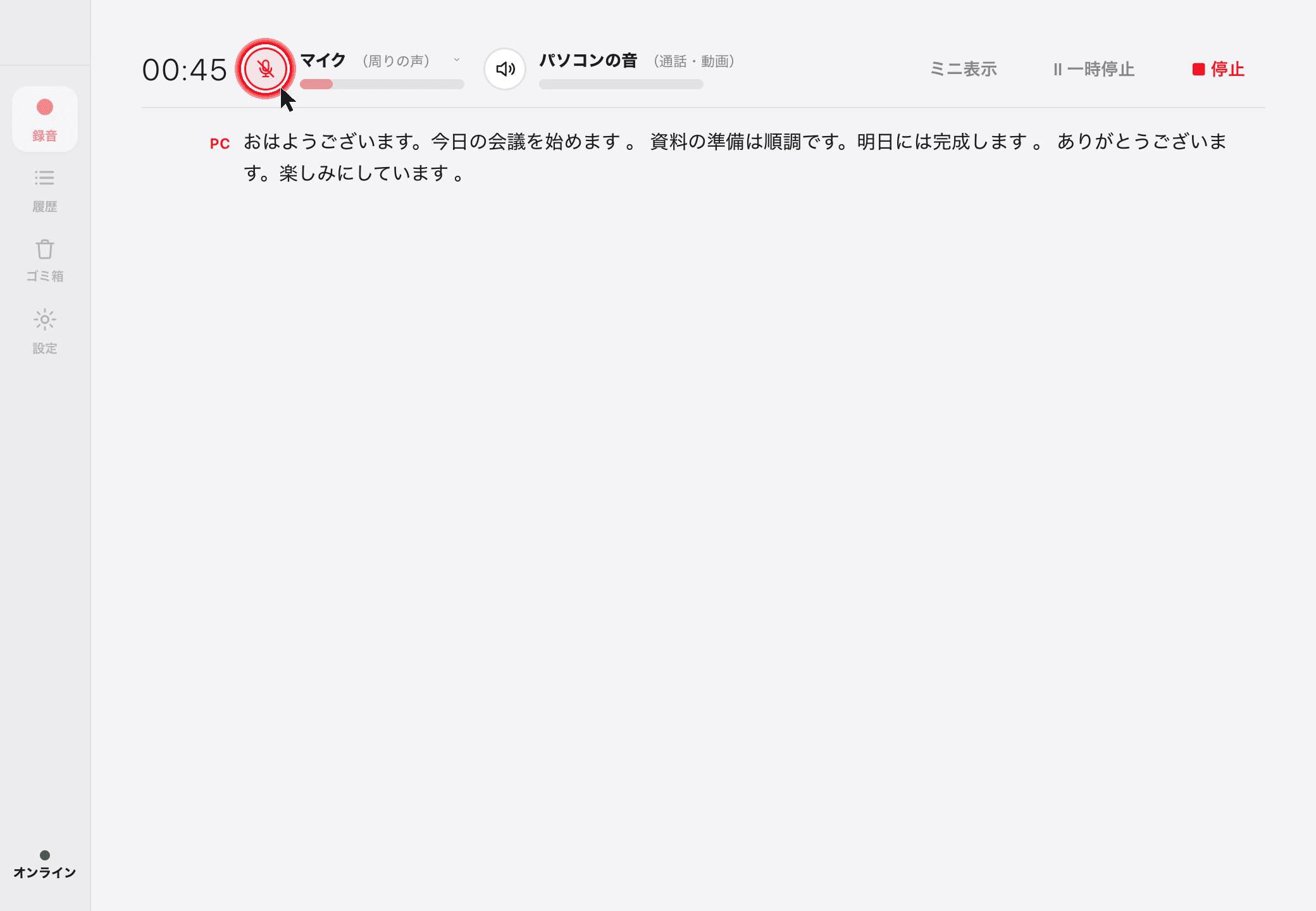
音源はその場でオン/オフできる
マイクだけ、パソコンの音だけ、を録りたいときはワンクリックでミュートできます。
- 5
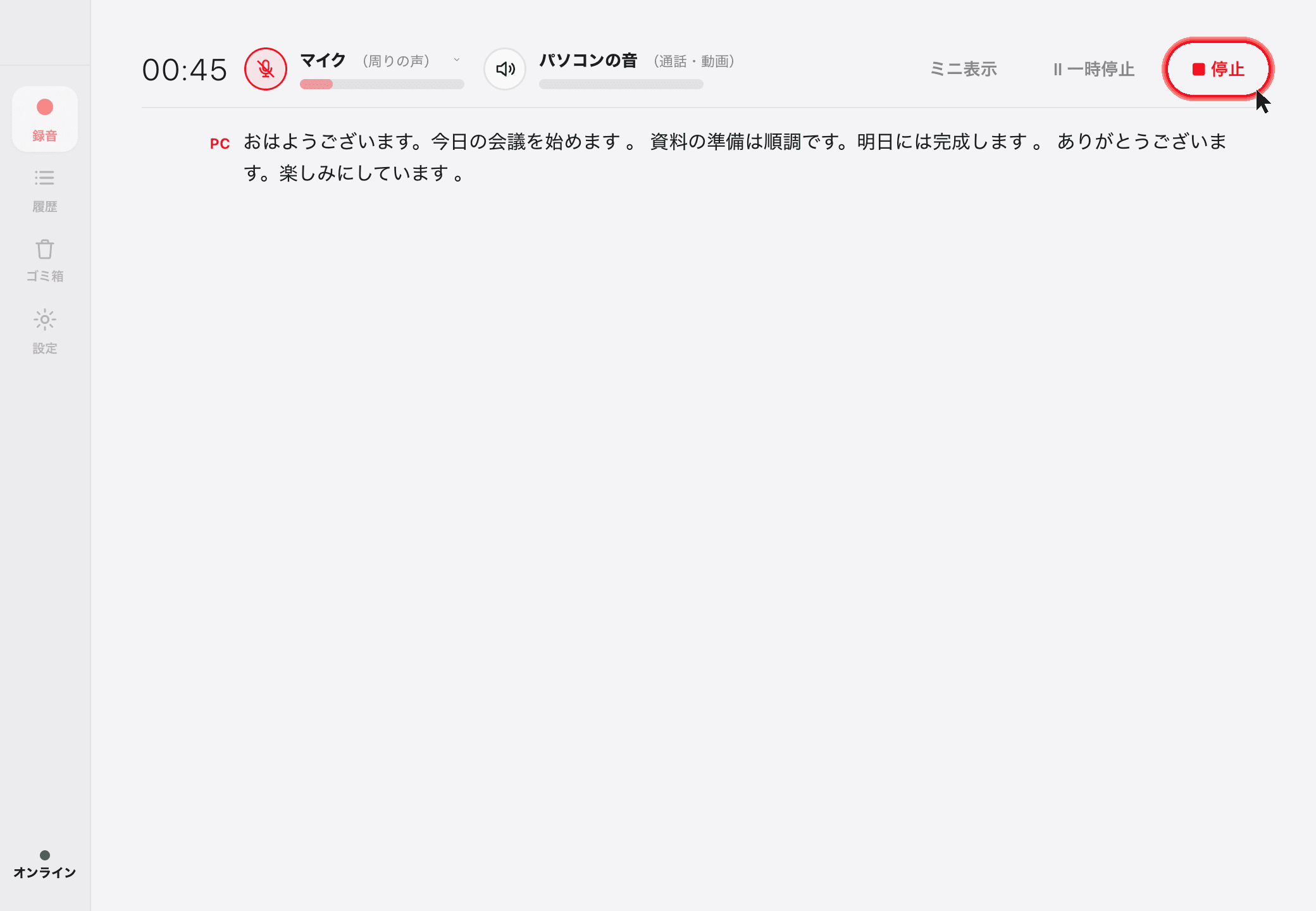
終わったら、停止するだけ
「停止」を押すと、あとは自動で保存・文字起こしまで進みます。
- 6
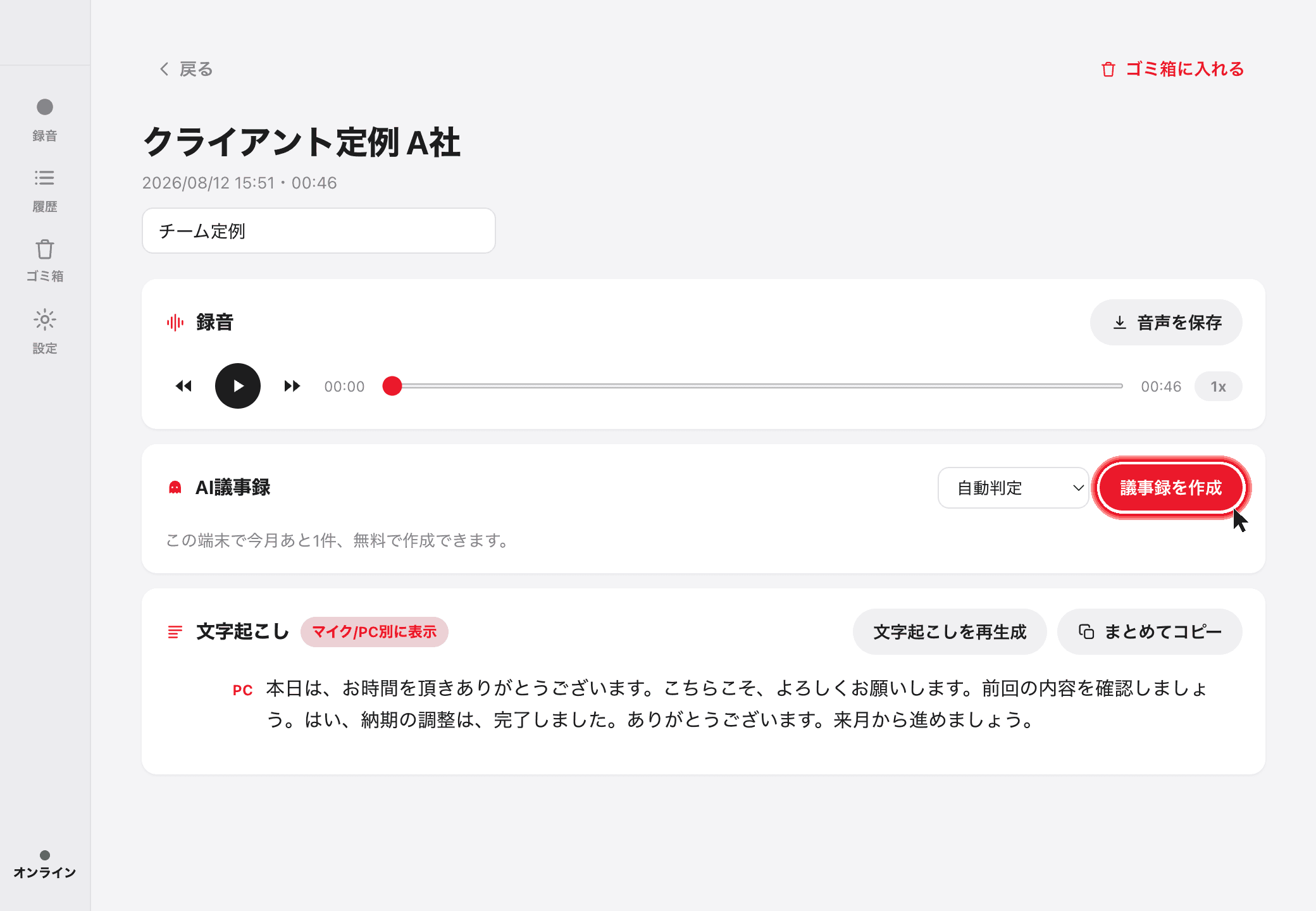
「議事録を作成」で、AIがまとめる
決まったこと・やることを、AIが自動で整理します(無料でも毎月2件まで作成可)。
- 7
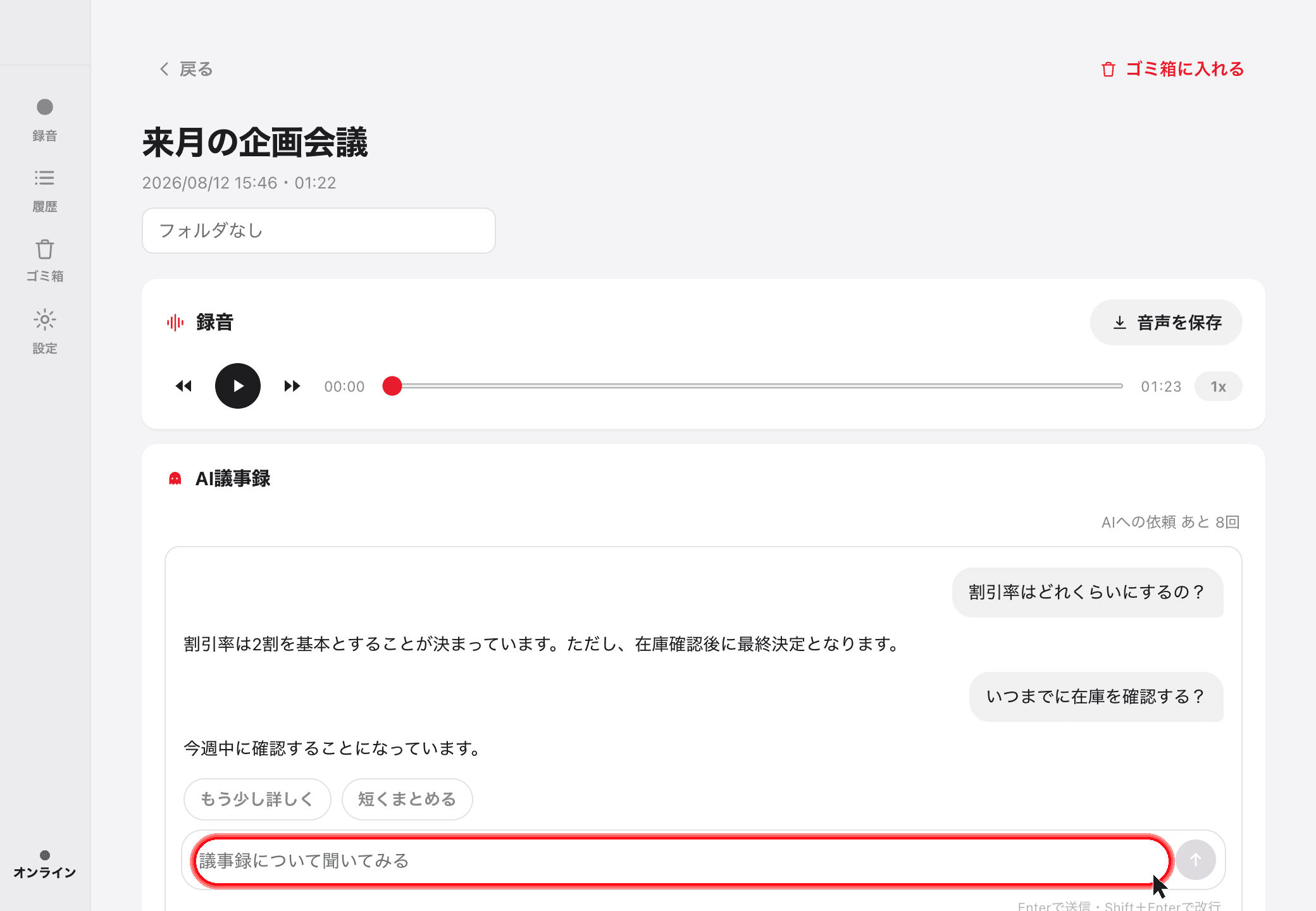
気になることは、そのまま聞ける
「誰が担当?」「いつまで?」と話しかけると、AIがその場で答えたり、議事録を書き直したりします。
- 8
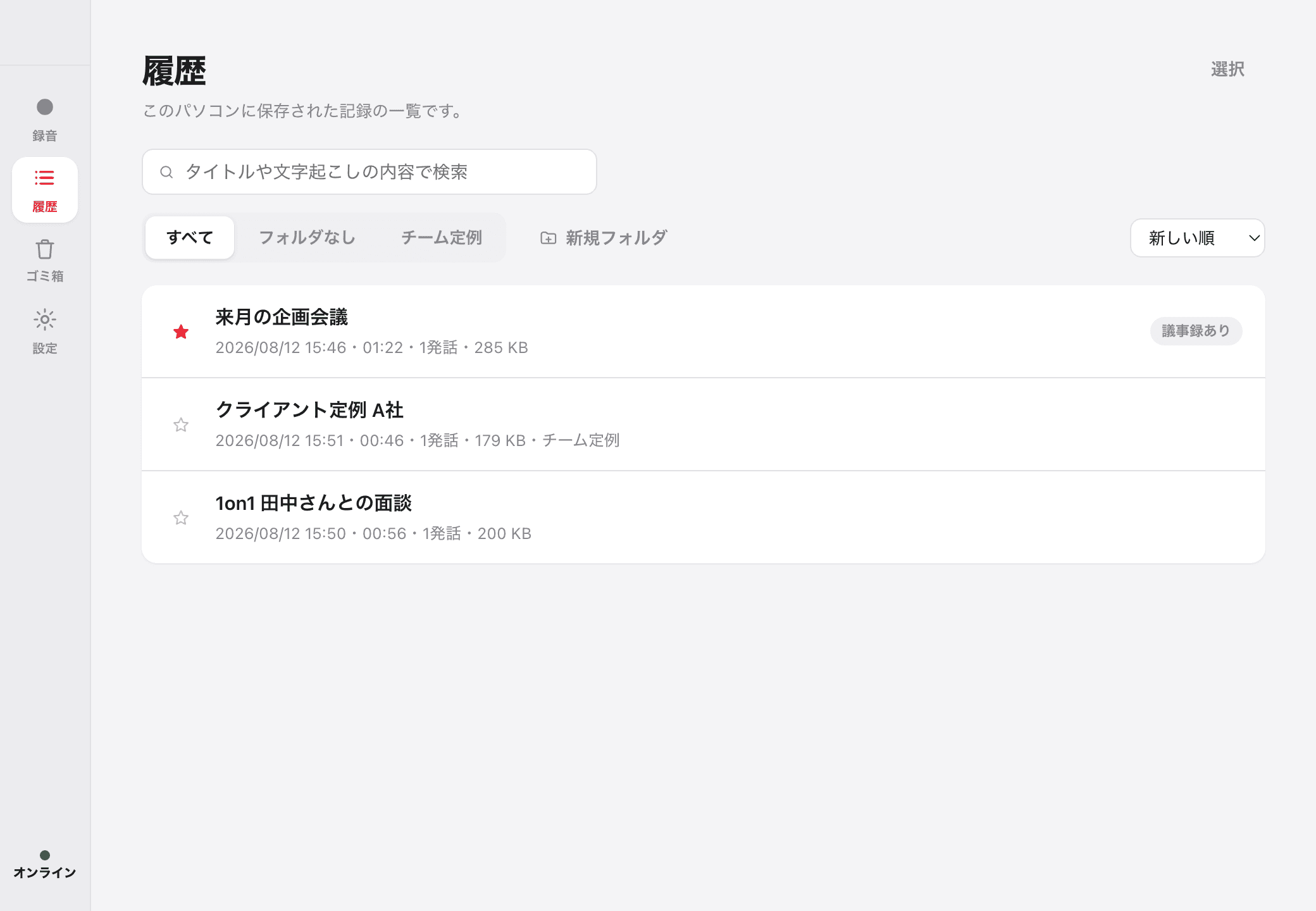
履歴から、いつでも探せる
検索・お気に入り・フォルダ分けで、あとから見返しやすくなっています。
- 9
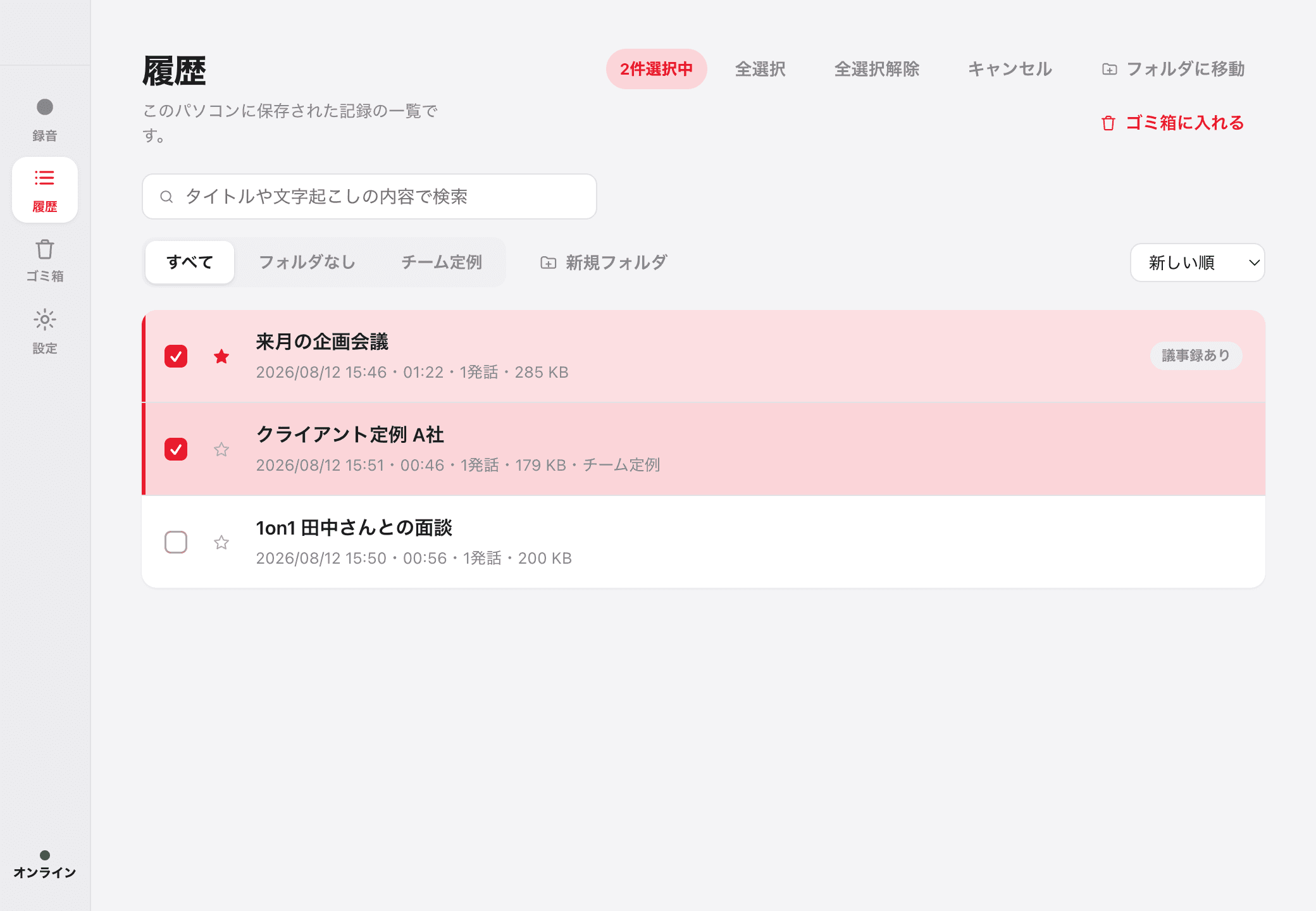
複数まとめて、フォルダ移動や削除も
「選択」でチェックを付けると、まとめてフォルダに移動したりゴミ箱に入れたりできます。
- 10
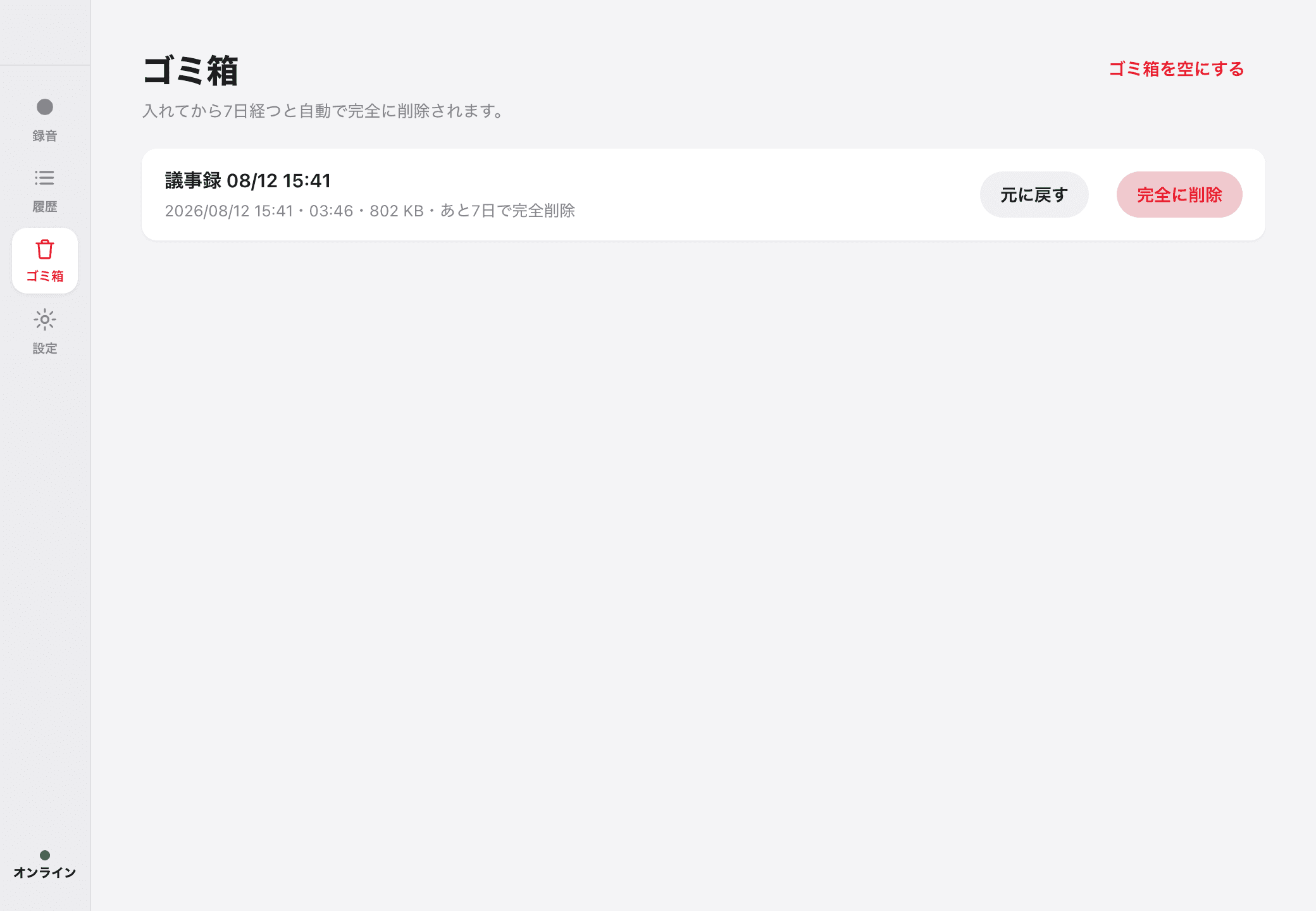
消しても、7日間はゴミ箱に残る
うっかり消しても大丈夫。7日以内なら「元に戻す」でいつでも復元できます。
- 11
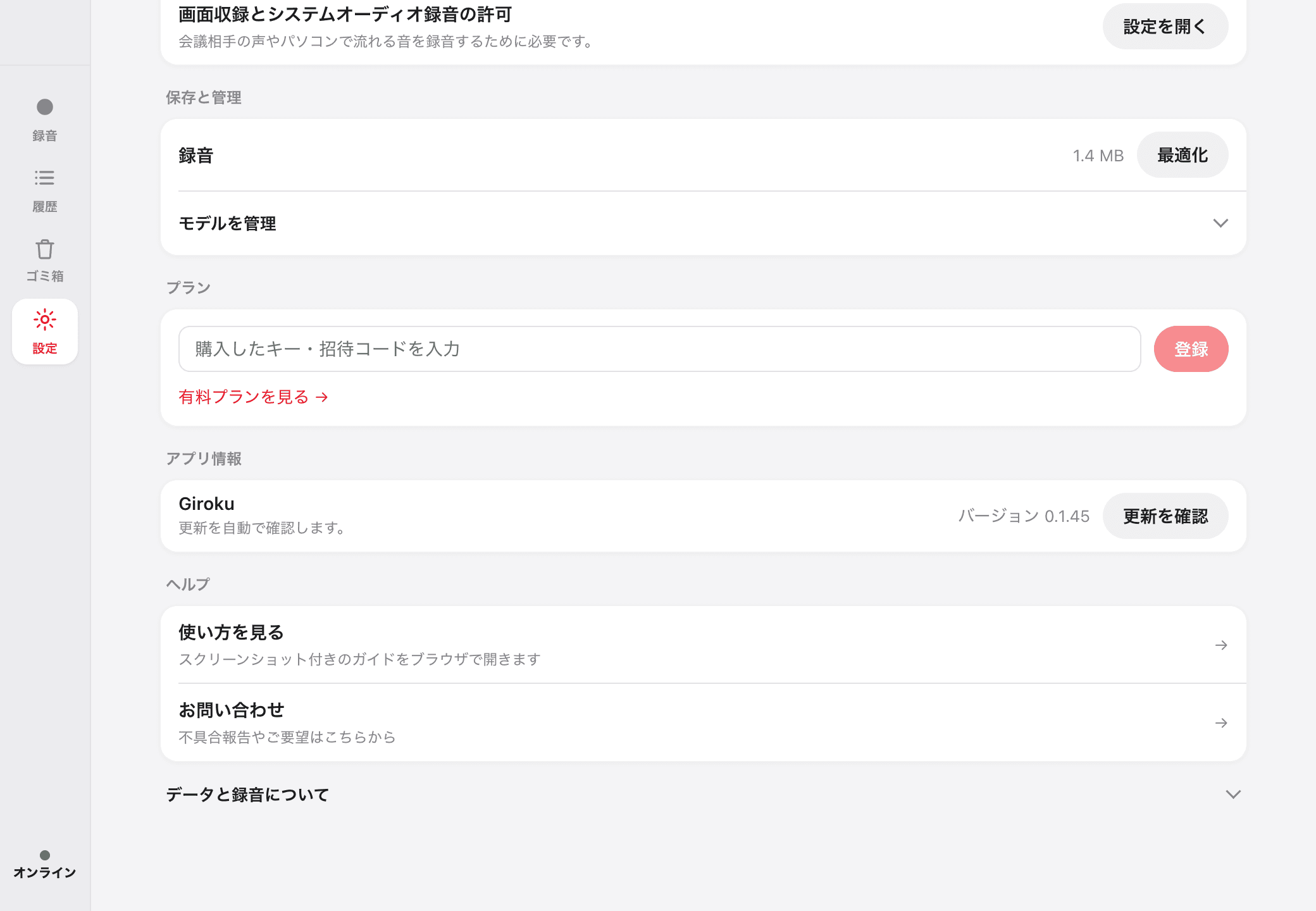
困ったときは、設定の「ヘルプ」から
このガイドにも、お問い合わせにも、設定画面からすぐに戻ってこられます。
読んでも分からないことがあれば、いつでもお問い合わせください。